
Переведенные субтитры
в Zoom.
Переведенные субтитры — это новая функция для учетных записей Zoom, которая помогает преодолеть языковой барьер, объединяет людей и расширяет инклюзивные возможности конференций и вебинаров.
Переведенные субтитры Zoom — инновационная функция, сокращающая необходимость в переводчиках и интеграциях, создавая открытое пространство для общения. Пользователи могут выбирать язык общения внутри конференции или вебинара, обеспечивая беспрепятственное взаимодействие между участниками, даже если они говорят на разных языках.
Функционал переведенных субтитров позволяет переводить речь докладчика на один из представленных языков в режиме реального времени. Это эффективное средство, сокращающее языковые барьеры и создающее комфортное пространство для успешного общения в глобальном масштабе.
Переводы субтитров теперь доступны на 35 языках:
- Арабский (MSA)
- Бенгальский
- Кантонский
- Китайский мандарин - упрощенный
- Китайский мандарин - традиционный
- Чешский
- Датский
- Голландский
- Английский
- Эстонский
- Финский
- Французский (CA)
- Французский (FR)
- Немецкий
- Хинди
- Венгерский
- Индонезийский
- Итальянский
- Японский
- Корейский
- Малайский
- Персидский
- Польский
- Португальский
- Румынский
- Русский
- Испанский
- Шведский
- Тагальский
- Тамильский
- Телугу
- Тайский
- Турецкий
- Украинский
- Вьетнамский
Как включить переведенные субтитры Zoom
1. Войдите на веб-портал Zoom в качестве администратора с правами на редактирование параметров учетной записи.
2. В навигационном меню нажмите Управление учетными записями, затем Настройки учетной записи.
3. Перейдите на вкладку Конференция.
4. В разделе На конференции (расширенные) переключите тумблер Переведенные субтитры, чтобы включить или отключить его.
5. Если появится диалоговое окно проверки, нажмите Включить или Отключить, чтобы подтвердить изменения.
6. Нажмите Редактировать языки перевода, чтобы выбрать языковые пары, которые будут доступны на собрании.
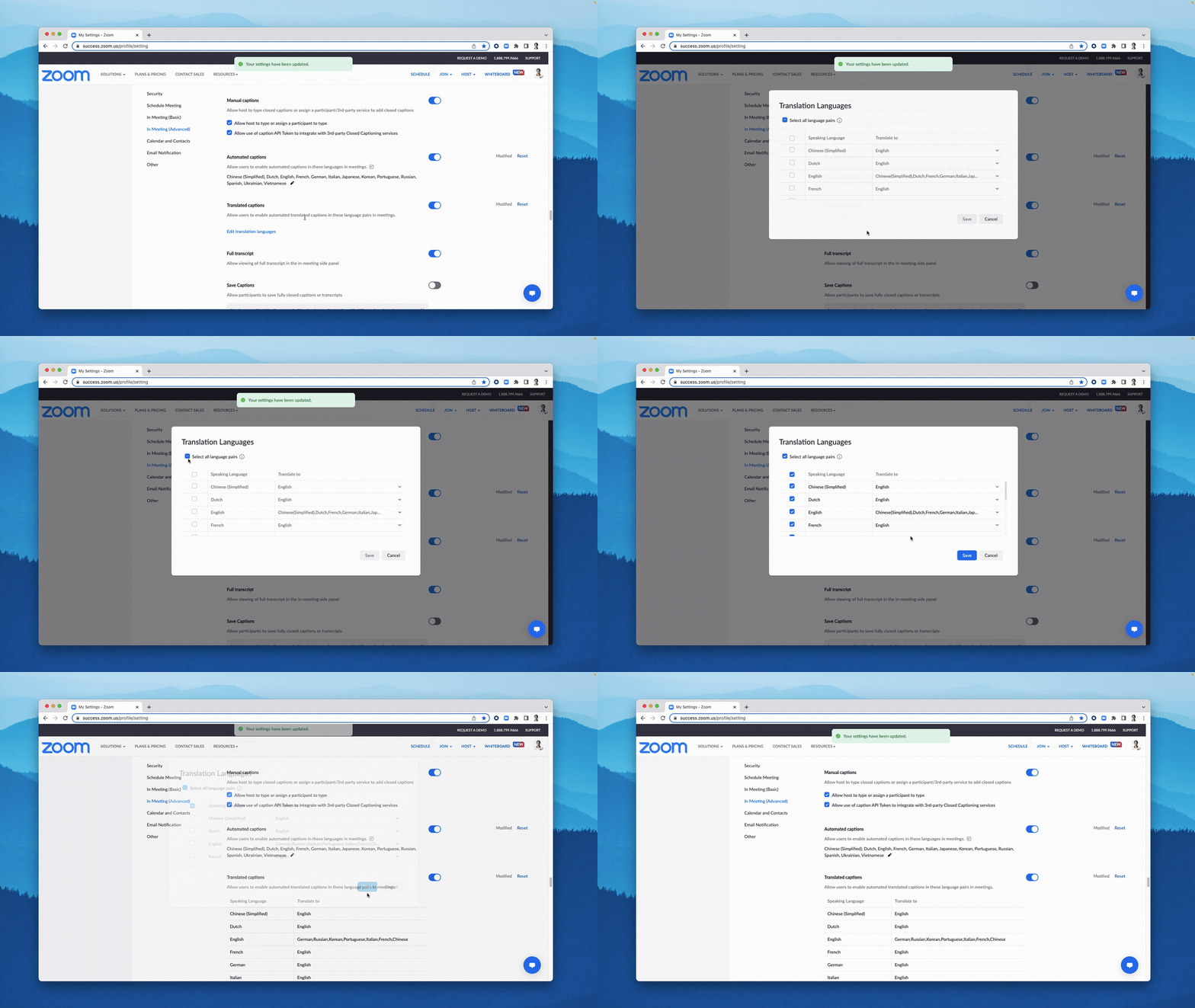
После включения функции перевода субтитров и установки предпочтительных языков, вы можете выбрать язык субтитров в меню Показать субтитры прямо во время собрания. Переведенные субтитры будут отображаться внизу экрана и могут быть скрыты в любой момент.
Если вы хотите видеть субтитры в полном контексте, включите функцию Полная расшифровка на веб-портале Zoom. Затем в клиенте Zoom выберите пункт Посмотреть полную расшифровку в меню Показать субтитры во время конференции. Выбрав этот пункт, вы сможете просмотреть полную стенограмму в окне в правой части интерфейса. Также вы сможете увидеть имя докладчика рядом с каждой надписью для более четкой идентификации.
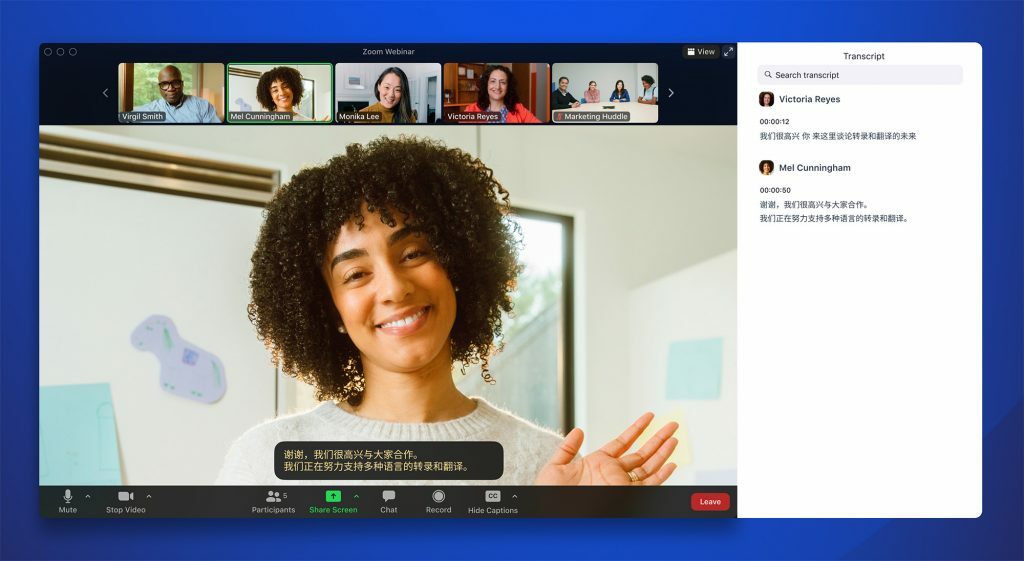
Когда вы используете перевод субтитров на конференции или вебинаре, убедитесь, что язык речи установлен на тот язык, на котором вы говорите. Вы можете сделать это в меню Показать субтитры, щелкнув на Язык беседы. Это поможет другим участникам и слушателям увидеть правильные субтитры и переводы.
Важно отметить: если вы не можете присутствовать на встрече, а конференция или вебинар записываются, переведенные субтитры не будут отображаться в записи, но появятся в полной расшифровке записи.
Испытайте Zoom уже сегодня
Проведём удалённую презентацию с понедельника по пятницу с 10:00 до 16:00 по московскому времени, ответим на все вопросы и дадим доступ, чтобы вы попробовали систему самостоятельно.
Обращаем внимание: мы работаем только с юридическими лицами.
