
Создание и запуск
опросов в конференциях
и вебинарах Zoom.
Опросы в конференциях и вебинарах Zoom – это функция для создания опросов с возможностью выбора одного или нескольких вариантов ответа в режиме реального времени. Более подробную информацию об опросах можно найти в нашей статье "Опросы в конференциях и вебинарах Zoom".
Рассмотрим создание и запуск опросов на примере вебинара Zoom. Добавить опрос в вебинар Zoom можно как при его планировании, так и во время его проведения. В вебинаре Zoom можно создать до 25 опросов, в каждом из которых можно добавить до 10 вопросов. В ходе вебинара вопросы из одного опроса будут отображены единовременно.
Добавление опроса при планировании вебинара Zoom
- Перейдите на страницу «Вебинары» и нажмите на созданный вебинар. Если вебинар еще не создан, создайте его.
- Прокрутите страницу управления вебинарами до конца и нажмите «Опросы».

3. Нажмите «Добавить», чтобы начать создание опроса.

4. Введите название опроса и первый вопрос.
Укажите, каким должен быть вопрос — с одним вариантом ответа (участники могут выбрать только один ответ) или несколькими вариантами ответа (участники могут выбрать несколько вариантов). Введите не менее 2 вариантов ответа на вопрос.
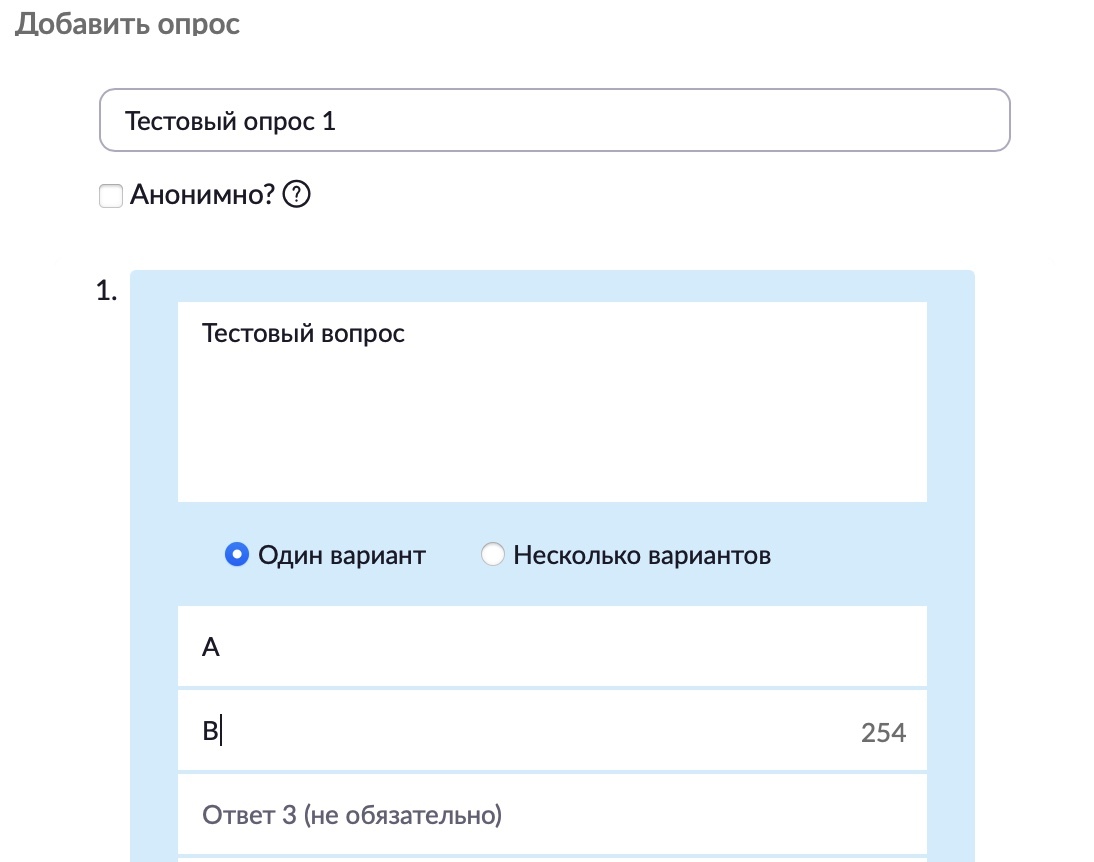
Вы можете поставить флажок «Анонимно», если хотите обеспечить анонимность участников опроса в конференции и отчетах.
5. Если вам необходимо добавить еще вопросы в текущий опрос, нажмите «Добавить вопрос».
6. После ввода всех вопросов и вариантов ответов, нажмите «Сохранить» в нижней части формы.
7. Если вам необходимо отредактировать или удалить опрос, нажмите на соответствующую кнопку напротив нужного опроса в разделе «Опросы».
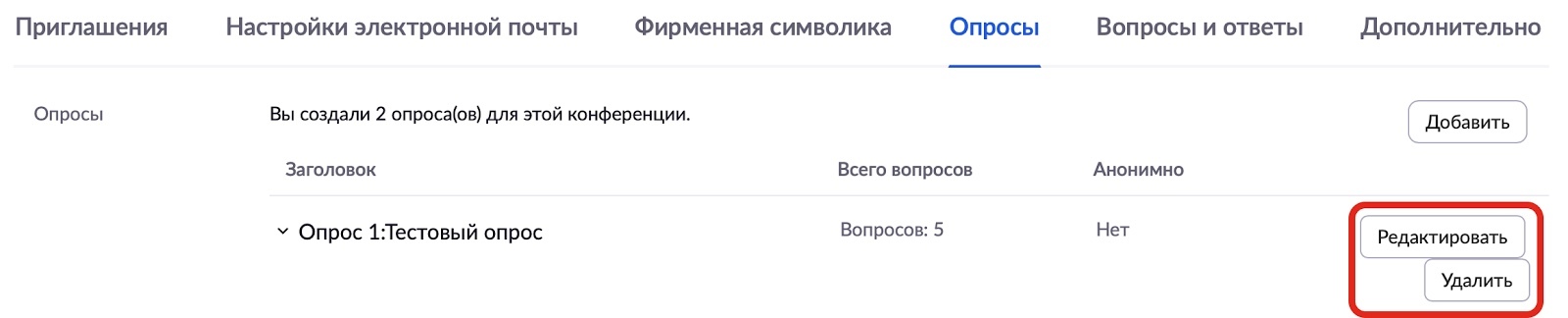
8. Чтобы создать дополнительные опросы, повторите описанные выше действия, начиная с шага 3.
Добавление опроса во время проведения вебинара Zoom
Если опрос не создан заранее, его можно создать во время вебинара.
- Нажмите на кнопку «Опрос» в окне вебинара.

2. В открывшемся окне нажмите на кнопку «Добавить вопрос».
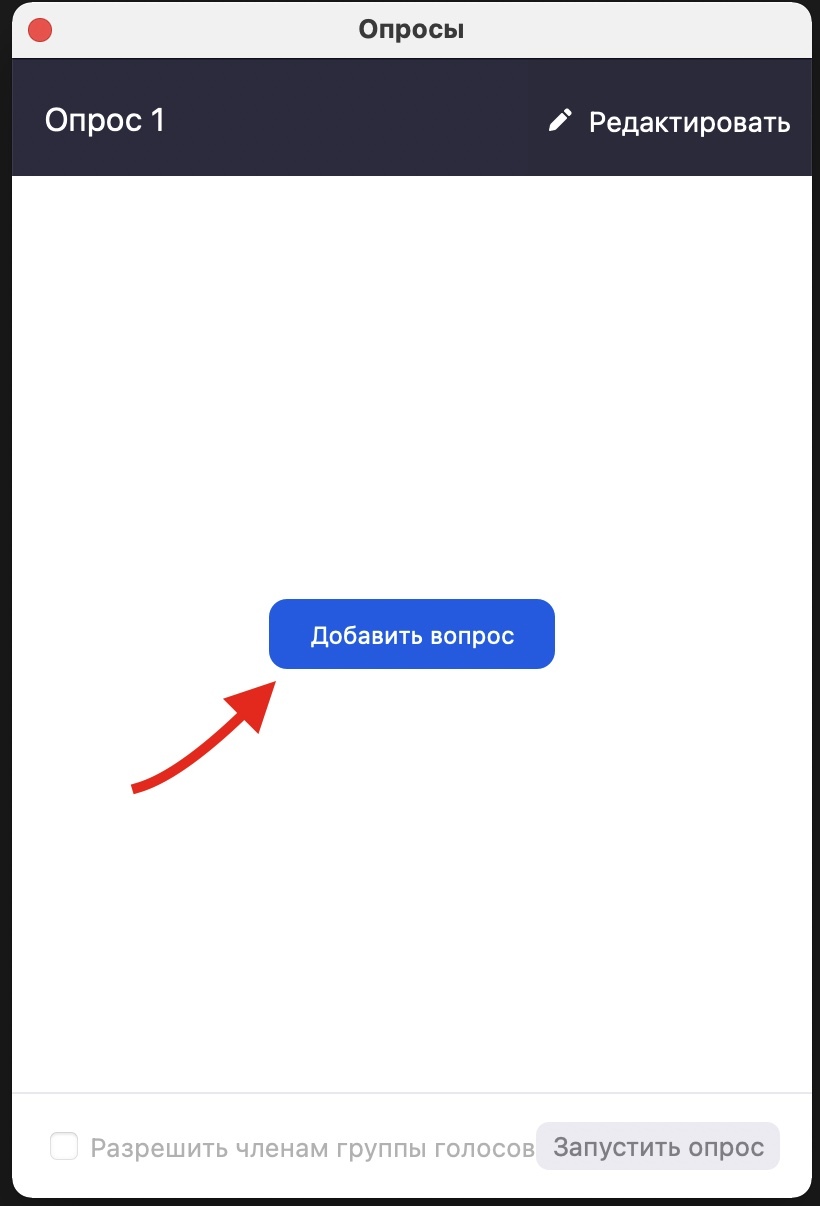
3. У вас откроется стандартная форма создания опроса. Для ее заполнения выполните шаги 4-7 из пункта «Добавление опроса в вебинар при планировании». Опрос автоматически добавится в текущий вебинар.
Запуск опросов в ходе вебинара Zoom
- Когда вы будете готовы запустить опрос, нажмите «Опрос» в элементах управления организатора.

2. Выберите необходимый опрос и нажмите «Запустить опрос».
Также вам доступны следующие возможности:
- Кнопка «Редактировать», чтобы отредактировать вопросы в опросе. Откроется страница в браузере, где можно будет изменить вопросы.
- Чекбокс «Разрешить докладчикам голосовать», если хотите учесть мнение докладчиков в опросе.
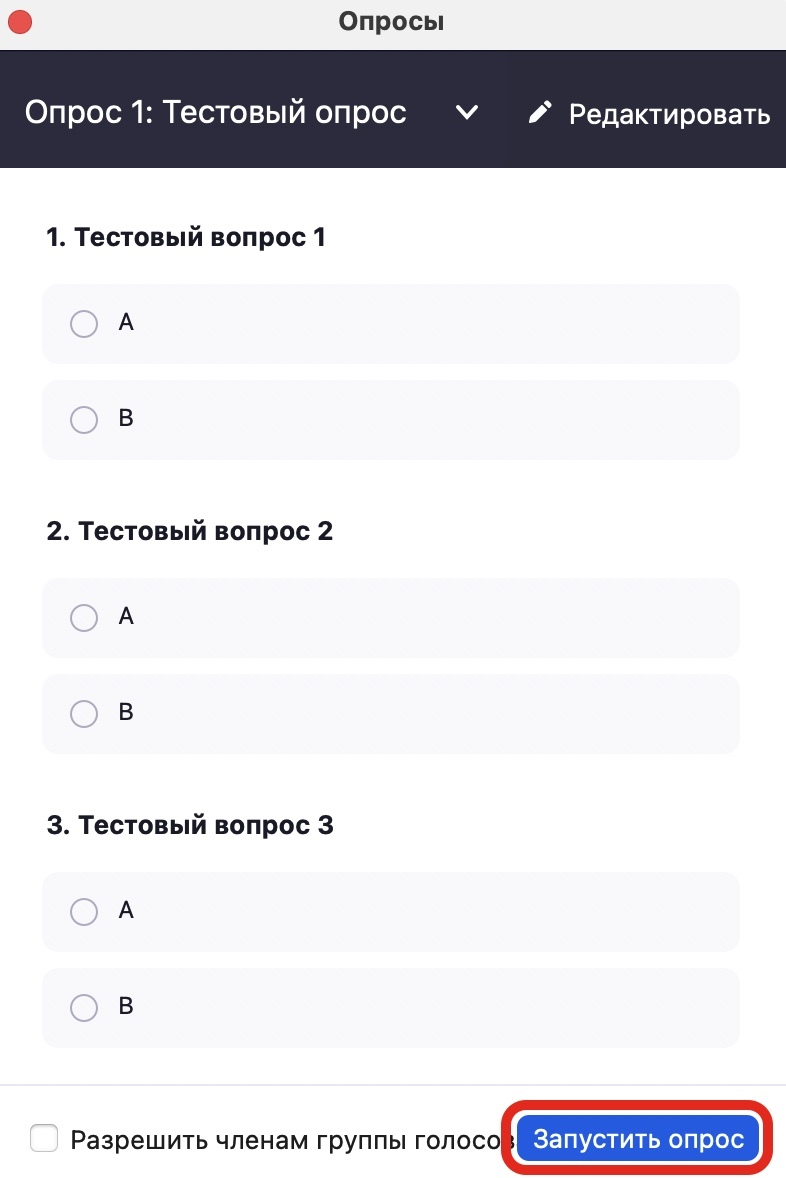
3. После того, как результаты получены, нажмите «Завершить опрос».
4. После завершения опроса, у вас появится возможность поделиться результатами с аудиторией.
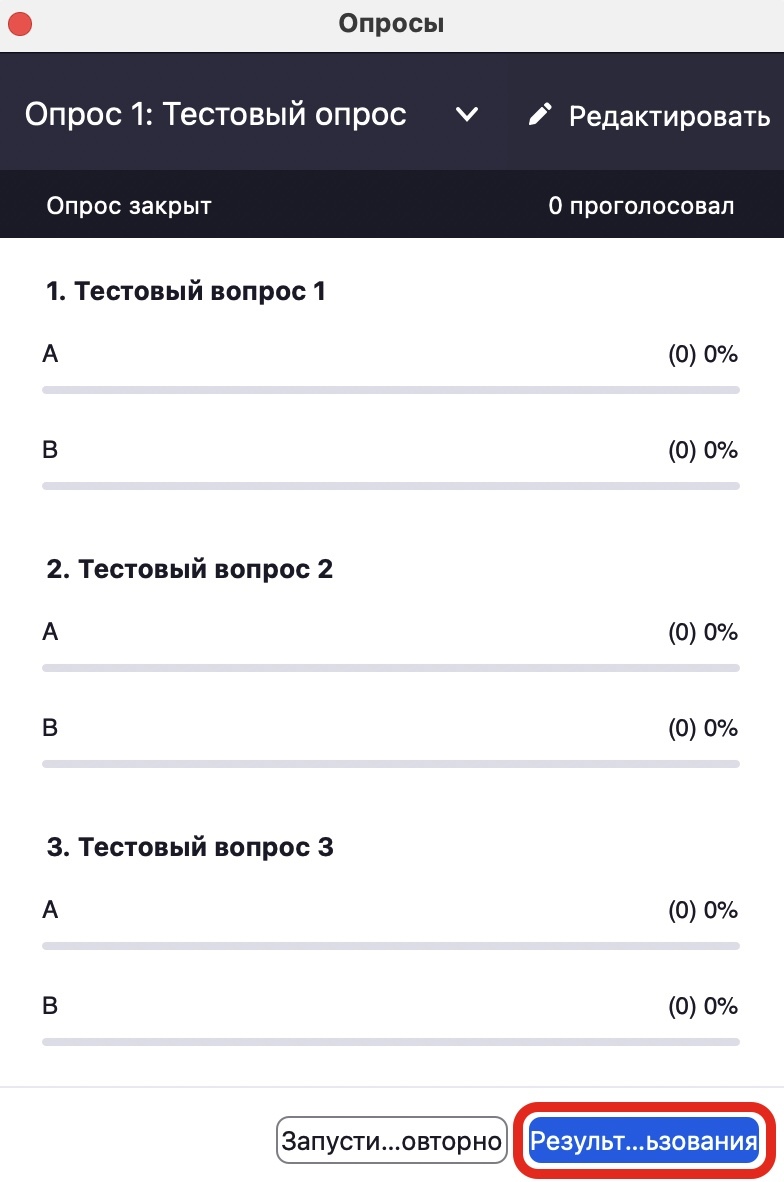
Также результаты опроса можно найти и скачать в разделе «Отчеты».
Испытайте Zoom уже сегодня
Проведём удалённую презентацию с понедельника по пятницу с 10:00 до 16:00 по московскому времени, ответим на все вопросы и дадим доступ, чтобы вы попробовали систему самостоятельно.
Обращаем внимание: мы работаем только с юридическими лицами.
