
Безопасность на конференциях Zoom.
Часть 1.
Помимо встроенных технологий безопасности Zoom, доступен ряд функций для самостоятельного повышения уровня защищенности ваших конференций. Следуйте приведенным ниже советам, чтобы обеспечить безопасность для вас и участников вашей встречи.
Большинство параметров можно контролировать в настройках учетной записи до начала конференции или при планировании определенной конференции. Во время самой конференции организатор может настраивать параметры через разделы в панели управления.
1. Используйте комнату ожидания для участников
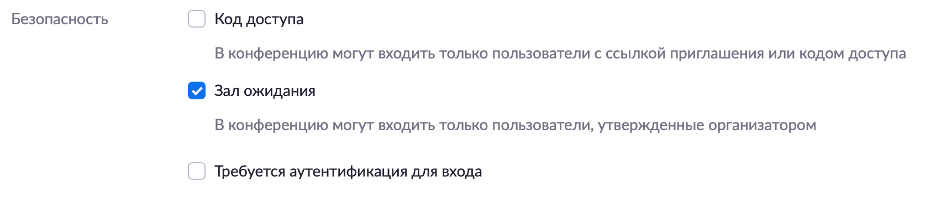
Функция Zoom Waiting Room направляет участников в зал ожидания перед входом на конференцию. Ведущий контролирует, кто и когда сможет войти, допуская их по одному или всех сразу.
Включить комнату ожидания можно при планировании конференции на веб-портале Zoom. Перейдите на вкладку Конференции и в разделе Безопасность поставьте галочку напротив Комната ожидания.
2. Используйте автоматически сгенерированный идентификатор конференции
Избегайте использования вашего персонального идентификатора конференции (PMI), так как любой пользователь, у которого есть ваша личная ссылка с идентификатором, может присоединиться к любой встрече, которая также использует эту ссылку. Уникальный идентификатор конференции создаст более безопасную среду для каждого мероприятия, которое вы проводите.
Для использования идентификатора конференции перейдите на веб-портал Zoom на вкладку Конференции и в разделе Идентификатор конференции поставьте галочку напротив Создать автоматически.

3. Используйте код доступа для присоединения к встрече
Вы можете еще больше повысить безопасность собраний, включив данную функцию для присоединения к вашим конференциям.
Для добавления кода доступа на веб-портале Zoom перейдите на вкладку Конференции и в разделе Безопасность поставьте галочку напротив Код доступа.
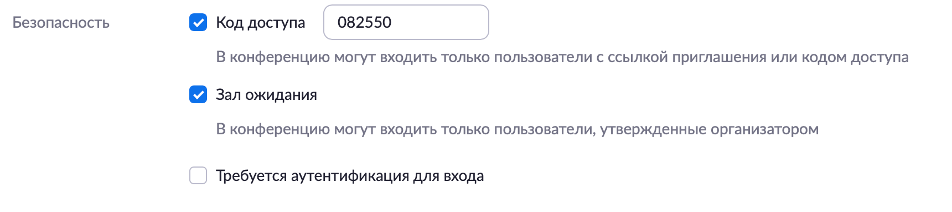
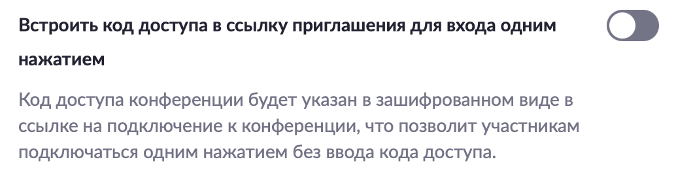
Код доступа конференции будет указан в зашифрованном виде в ссылке на подключение к конференции, что позволит участникам подключаться одним нажатием без ввода кода доступа.
Для того, чтобы пользователь самостоятельно вводил код при подключении к конференции, отключите настройку Встроить код доступа в ссылку приглашения для входа одним нажатием на веб-портале Zoom во вкладке Настройки.
4. Разрешите присоединяться только зарегистрированным в Zoom
пользователям
* Данная настройка доступна пользователям с лицензией Pro, Business, Education или Enterprise.
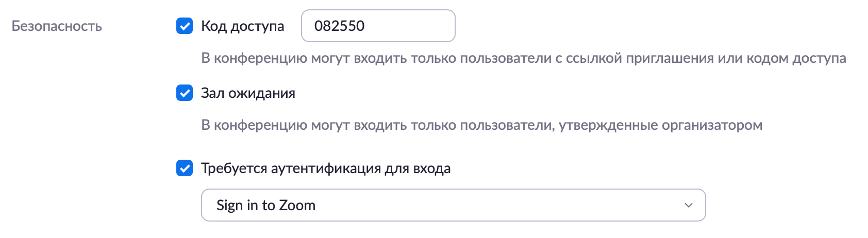
Участники, которые не вошли в учетную запись Zoom, не смогут присоединиться к вашей конференции.
Включить данную настройку можно при планировании конференции на веб-портале Zoom. Перейдите на вкладку Конференции и в разделе Безопасность поставьте галочку напротив пункта Требуется аутентификация для входа.
В данной статье были рассмотрены параметры безопасности, которые можно настроить при планировании конференции в личном кабинете Zoom. Во второй части статьи мы расскажем, как обеспечить безопасность с помощью панели управления во время конференции.
Испытайте Zoom уже сегодня
Проведём удалённую презентацию с понедельника по пятницу с 10:00 до 16:00 по московскому времени, ответим на все вопросы и дадим доступ, чтобы вы попробовали систему самостоятельно.
Обращаем внимание: мы работаем только с юридическими лицами.
