
Безопасность на конференциях Zoom.
Часть 2.
Помимо встроенных технологий безопасности Zoom, доступен ряд функций для самостоятельного повышения уровня защищенности ваших конференций. Следуйте приведенным ниже советам, чтобы обеспечить безопасность для вас и участников вашей встречи.
В первой части статьи были рассмотрены параметры безопасности, которые можно настроить при планировании конференции в личном кабинете Zoom. Во второй части мы расскажем, как обеспечить безопасность с помощью панели управления во время конференции.
1. Заблокируйте конференцию после его начала
Блокировка конференции после ее начала ограничивает присоединение новых пользователей. После того, как все ожидаемые участники присоединились, вы можете заблокировать конференцию, гарантируя, что никто больше не сможет войти, даже если у них есть идентификатор собрания и пароль.
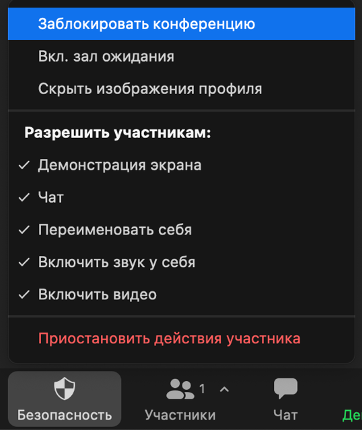
Чтобы заблокировать конференцию нажмите Безопасность на панели управления, затем Заблокировать конференцию.
2. Приостановите совместное использование экрана
Предоставление участникам общего доступа к экрану на конференции может быть отличным способом совместной работы, но это также может привести к нежелательным действиям со стороны участников.
Вы можете легко включать и выключать эту функцию по необходимости на панели управления в разделе Безопасность.
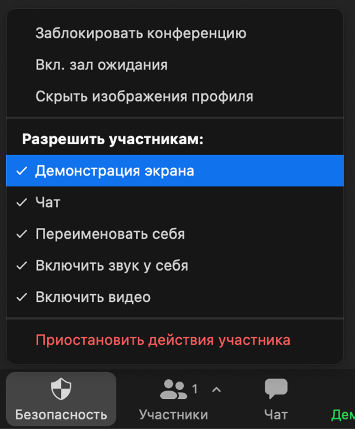
Или на панели управления в разделе Демонстрация экрана.

3. Отключите функцию комментариев общего экрана
Вы и ваши участники можете рисовать и помечать контент вместе во время совместного использования экрана. Вы можете отключить функцию аннотации в настройках, чтобы участники не могли использовать ее не по назначению.
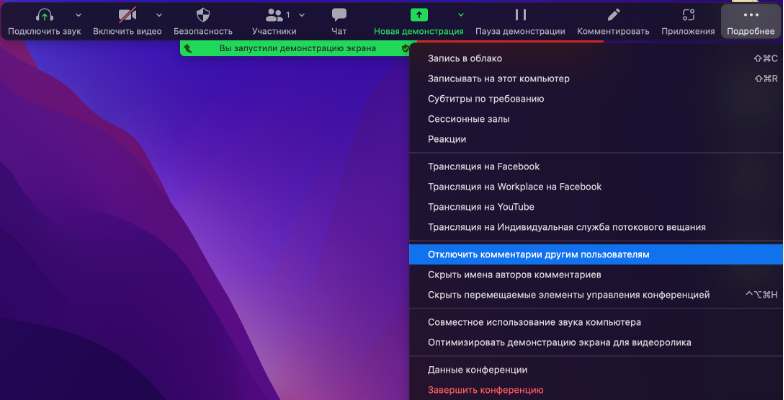
Если вы хотите запретить участникам использовать комментарии при демонстрации экрана, то во время демонстрации экрана на панели управления нажмите Подробнее и выберите Отключить комментарии другим пользователям.
4. Отключите микрофон и видео
Чтобы избежать нежелательных и неуместных жестов на видео или отвлекающего шума, отключите микрофоны и видео у всех участников.
Снимите галочки у пунктов Включить звук у себя и Включить видео на панели управления в разделе Безопасность. Вы можете включать и выключать эти настройки по необходимости.

5. Удалите нежелательного участника
В случае, если кто-то нарушает правила конференции, организатор может удалить его из встречи.
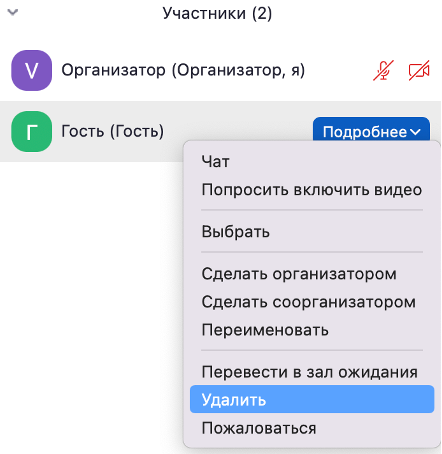
Для этого перейдите в список участников, выберите участника, нажмите Подробнее и Удалить.
Испытайте Zoom уже сегодня
Проведём удалённую презентацию с понедельника по пятницу с 10:00 до 16:00 по московскому времени, ответим на все вопросы и дадим доступ, чтобы вы попробовали систему самостоятельно.
Обращаем внимание: мы работаем только с юридическими лицами.
